
👉 Q&A|プロジェクターの接続について
上記をお試しのうえ、HDMIへの接続ができない場合は
プロジェクターへ直接HDMIケーブルを接続してください。
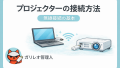
天吊りのプロジェクターに直接接続することで、PCの画面を投影できます。
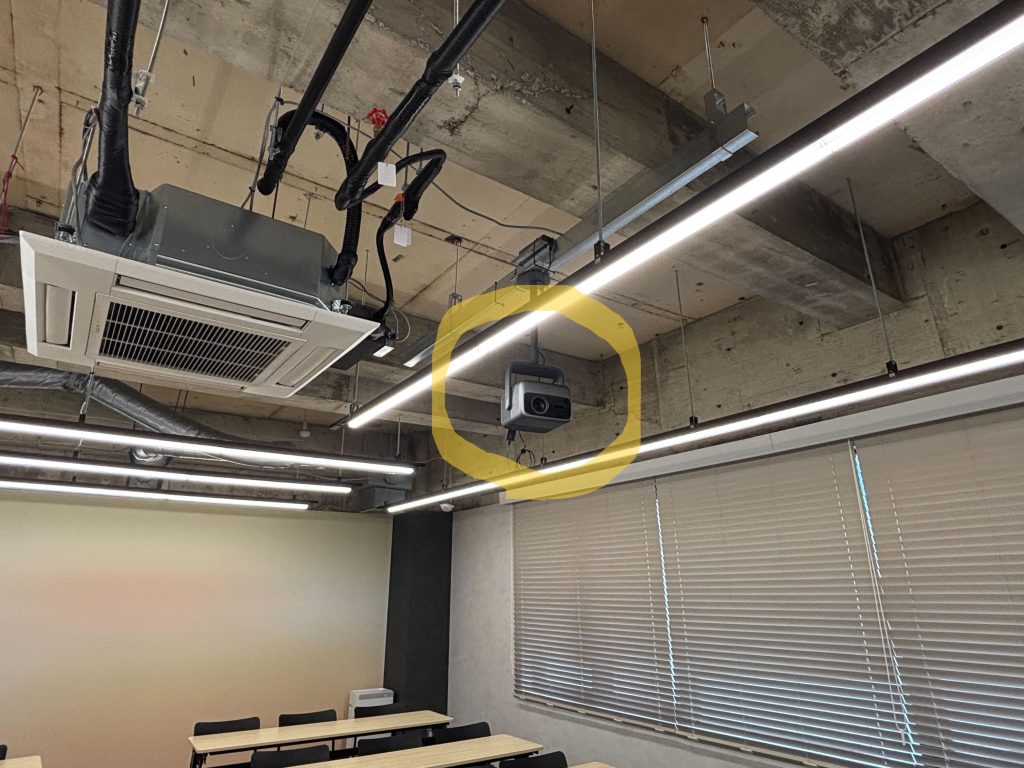
最終手段用HDMIケーブルを利用
備品の中から「最終手段用HDMIケーブル」を探します。
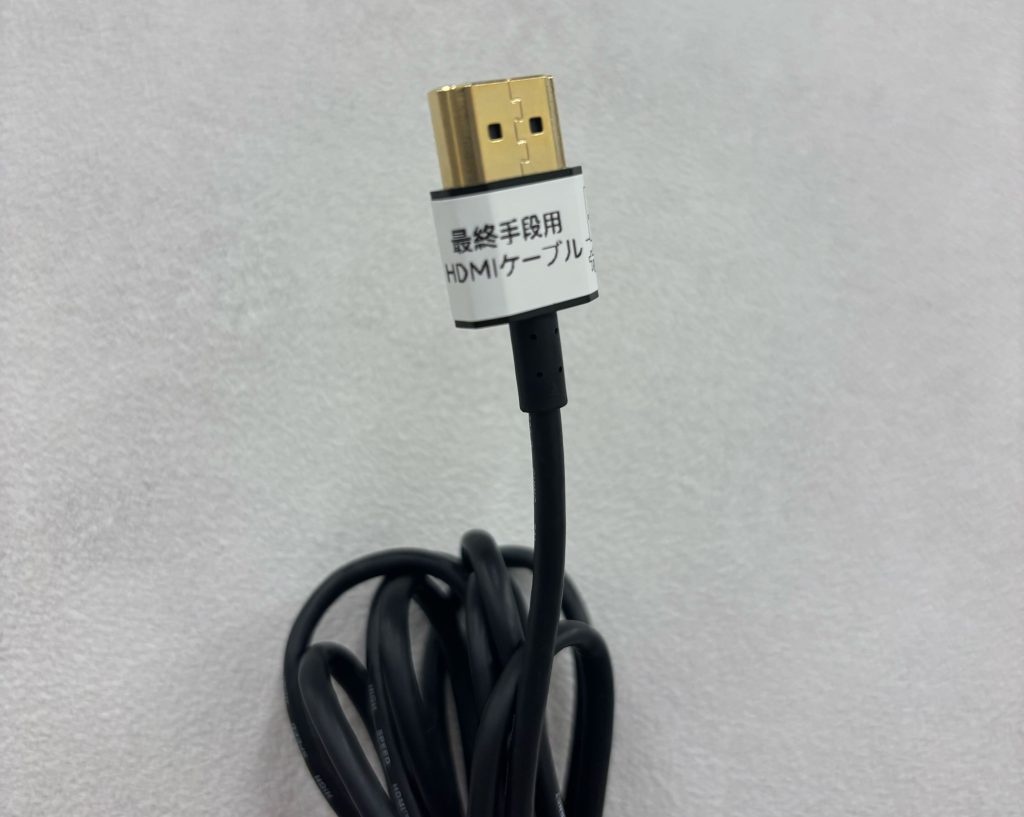
HDMI 直接接続方法
- 天吊りプロジェクター本体の HDMI端子 を確認します
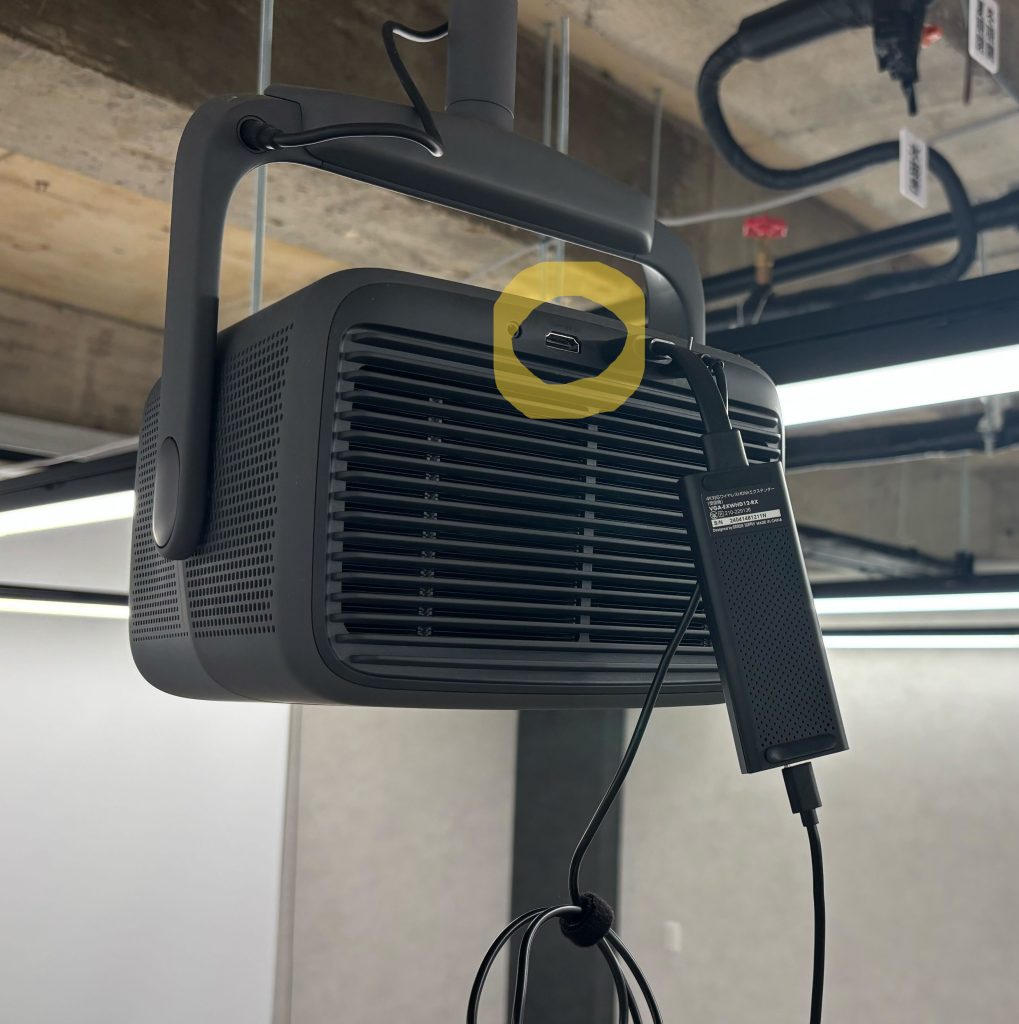
- お手持ちのPCと、プロジェクターを 最終手段用HDMIケーブルで直接接続します
- 切替のメッセージが出てくるので、自動で切り替わりを待ちます
※映像が表示されるまで、少し時間がかかる場合があります。
※接続時にプロジェクターの向きが変わってしまう恐れがあります
自動で切り替わらない場合
無線HDMIは HDMI2 に接続されています。(変えないでください)
直接HDMIケーブルを接続した場合は、
入力口が HDMI1 になっていると思います。
リモコンで入力切替を行ってください。
「ホーム」→「入力」→「HDMI1」
ご利用時の注意事項
天吊りプロジェクターは重量があるため、 無理に引っ張ったり、持ち上げたりしないでください
ケーブルの抜き差しは、最小限の力で行ってください
接続時にプロジェクターの向きが変わってしまう恐れがあります
向きがずれてしまった場合は、事故防止のため無理に調整せず、そのままの状態でご利用ください
HDMIケーブルの長さに限りがあるため、司会台までPCを移動してのご利用はできません
プロジェクター直下付近でのみご利用が可能となります
本方法は、HDMI接続ができない場合の一時的な代替手段としてご案内しています。
補足
※PCやご利用環境、通信状況によっては、
接続にお時間がかかる、または映像が表示されない場合がございます。
上記をお試しいただいても解決しない場合は、
恐れ入りますがお問い合わせフォームよりご連絡ください。
問い合わせ方法
1.電話(9:00~21:00) : 03-6904-5573
受付窓口に問い合わせ内容をお伝えください。
2.予約媒体のマイページからのメッセージ
3.メール : [email protected]
お急ぎの場合は、お電話とメッセージの両方からお問い合わせいただけますと、確認がスムーズです。
当会議室は原則無人運営のため、ご連絡のタイミングによってはお時間をいただく場合がございます。
また、土日祝日は休業日のため、対応が難しい場合がございます。
何卒ご理解いただけますようお願いいたします。
コメント