

(無線HDMIエクステンダー使用)
はじめに
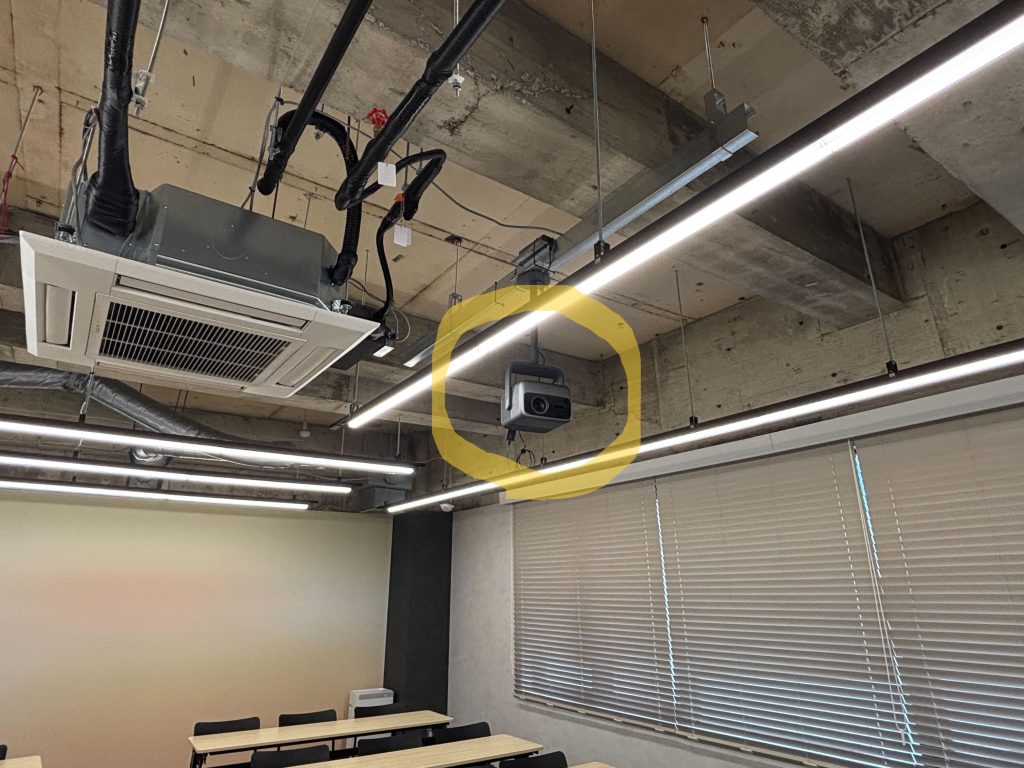
当会議室のプロジェクターは天吊り設置です。
HDMIケーブルを直接プロジェクターに接続することも可能ですが、
本案内では 推奨しているワイヤレスHDMIエクステンダーを利用した接続方法 をご案内しています。
使用している機材
- プロジェクター:JMGO N1S Ultra 4K(天吊り設置)
- サンワプライ ワイヤレスHDMIエクステンダー
- 受信機:プロジェクターに接続されています、抜かないでください。
- 送信機:利用者が使用する機器です。
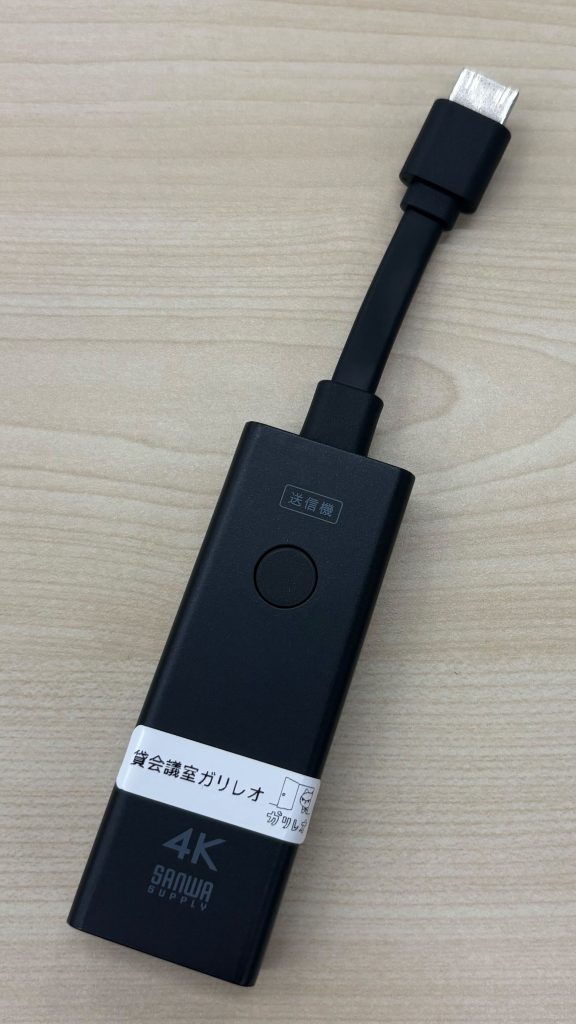
接続に必要なもの
- パソコン
- HDMI送信機
- 給電環境
- PC給電 また コンセント給電
※ パソコンにHDMI端子がない場合は、
HDMI変換ハブ等をご自身でご用意ください。
(会議室での貸出は行っておりません)
基本の接続方法
① プロジェクターの電源を入れる
天井に設置されているプロジェクターの電源を、リモコンを使用して入れてください。
電源が入ると、プロジェクター上部が薄く白い光で点灯します。(見えずらいです)
※リモコンはスクリーンではなく、プロジェクターに向けてください。
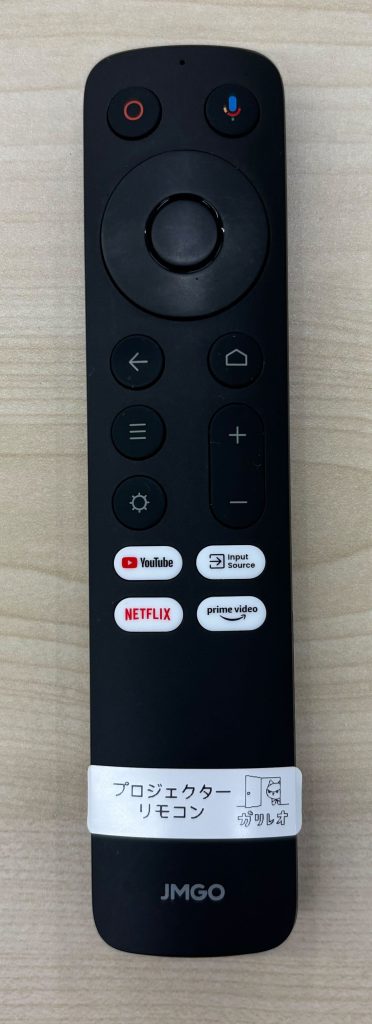
※ リモコンが操作できない場合は、貸会議室内にある 「利用ガイド」内の「プロジェクターで困ったときは」 を参考に、リモコンの再ペアリングを行ってください。
② 待機画面を確認する
スクリーンに、待機画面 が表示されていることを確認してください。
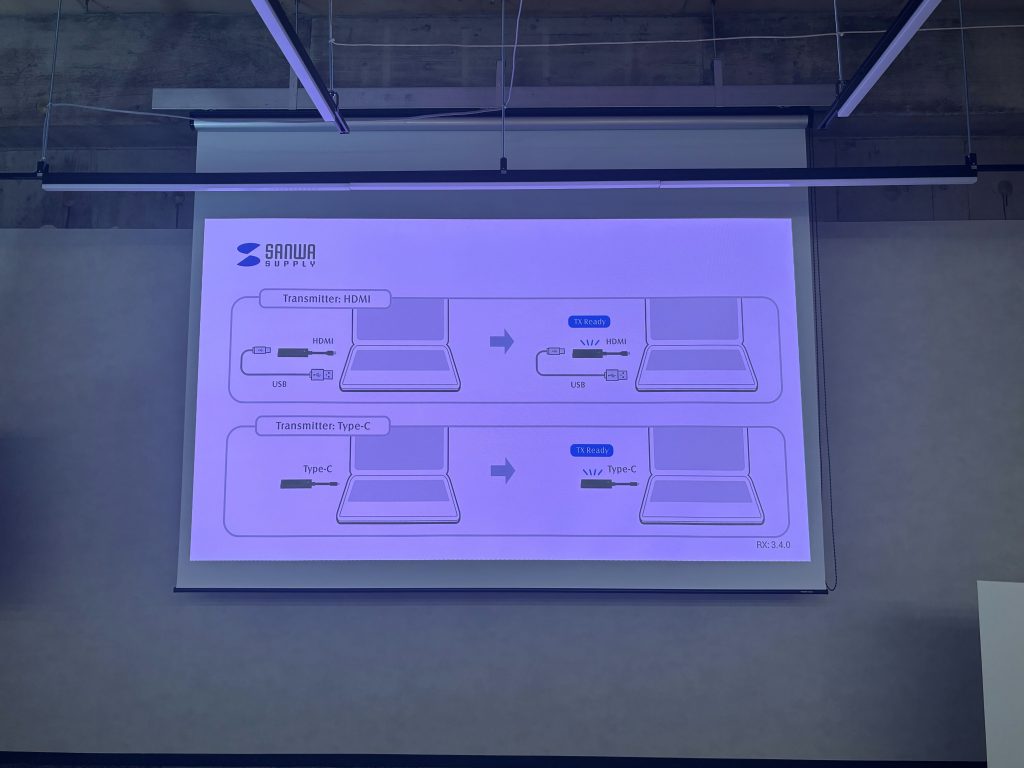
待機画面以外が表示されている場合
「Q&A プロジェクター接続について」 をご確認ください。
※ 参照項目「チャンネル設定・入力切替をご確認ください」
③ HDMI送信機をPCに接続し、給電を行う
送信機を、パソコンのHDMI端子に接続してください。
※ パソコンにHDMI端子がない場合は、HDMI変換ハブ等をご自身でご用意ください。
(会議室での貸出は行っておりません)
投影するためには、HDMI送信機の給電が必須です。
以下のいずれかの方法で給電を行ってください。
【A】PCを電源に接続している場合
「給電用ケーブル」を利用します。
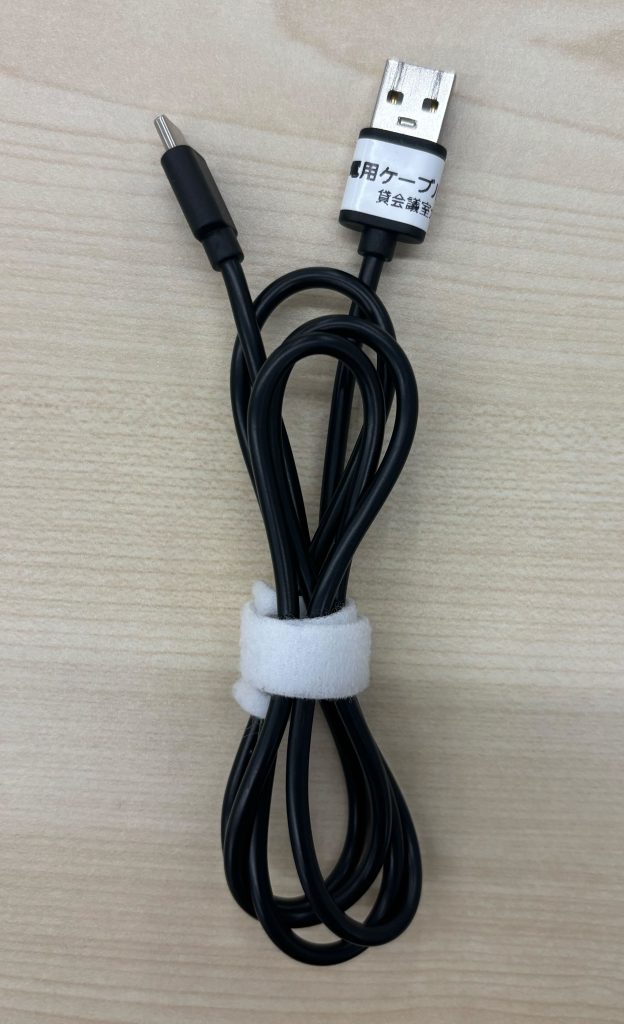
給電用ケーブルを使用し、以下のように接続してください。
- 送信機側
送信機の Type-Cポート に、給電用ケーブルを接続します。 - パソコン側
給電用ケーブルの Type-A(USB)端子 を、
パソコンのUSBポートに接続します。
これにより、
パソコンから送信機へ給電 されます。
以下が、PCから給電する場合の全体的な接続イメージです。

【B】PCを電源に接続していない場合
「電源用アダプタ」と「Type‐C電源アダプタ用ケーブル」を使用します。
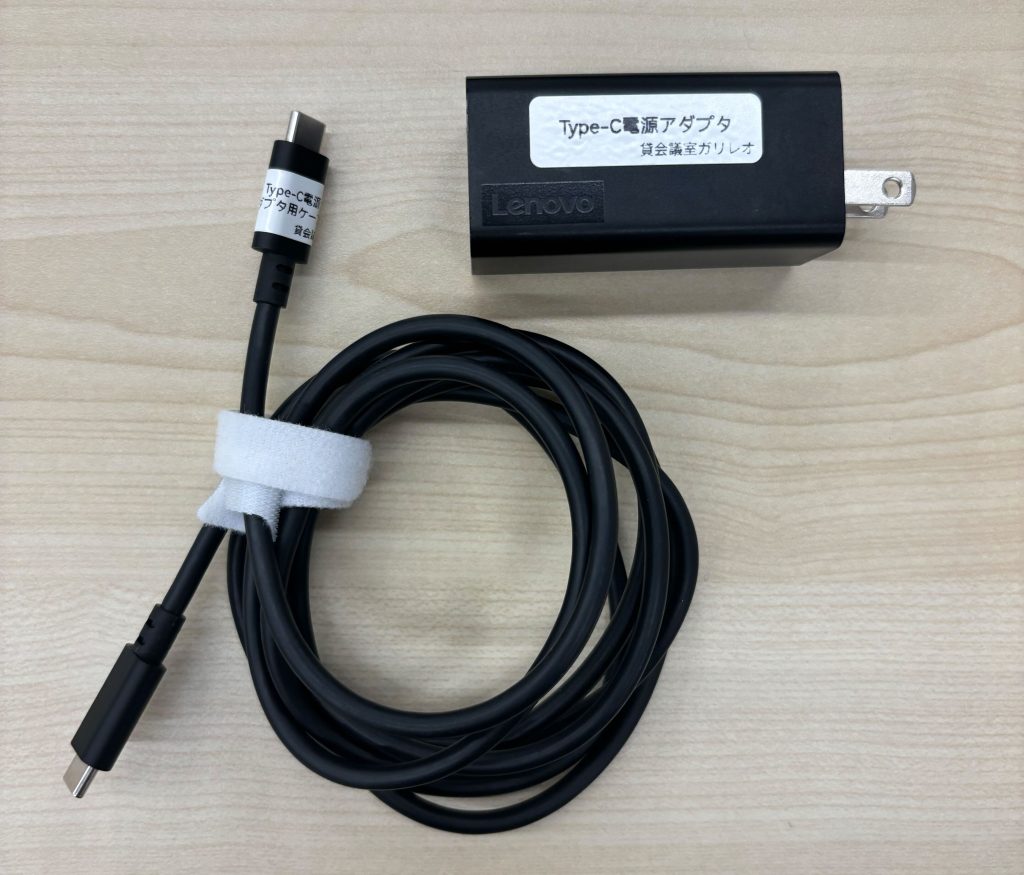
電源アダプタを使用し、以下のように接続してください。
- 送信機側
送信機の Type-Cポート に、Type‐C電源アダプタ用ケーブルを接続します。 - 電源側
Type‐C電源アダプタ用ケーブル を 電源アダプタ に接続し、
電源アダプタを 壁のコンセント に差し込んでください。
これにより、
コンセントから送信機へ給電 されます。
以下が、PCから給電する場合の全体的な接続イメージです。

④ 数秒待つ
自動で投影が開始されます。
接続には時間がかかる場合があります。
ランプ表示について
- 🔴 赤点滅:接続を認識中
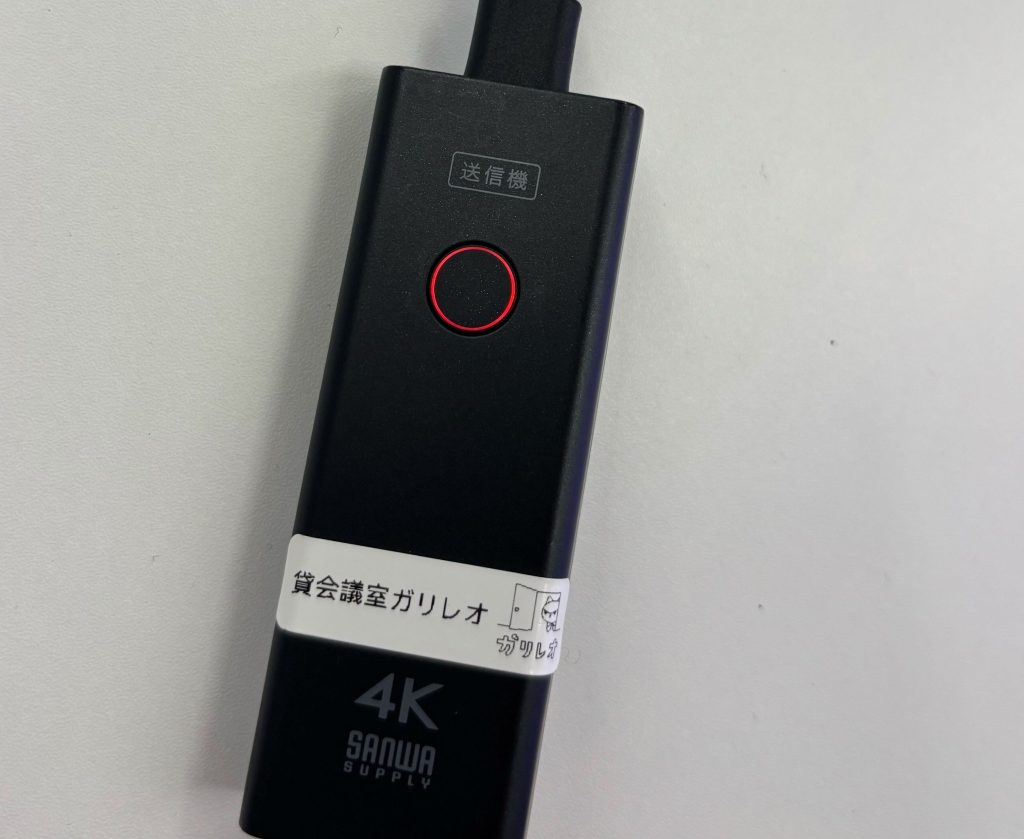
- 🔵 青点滅 → 青点灯:正常に接続されています
※ 青色が点灯している状態が正常です。

うまく映らない場合・困ったときは
以下のページに、
よくあるトラブルと対処方法をまとめています。
- 映像が表示されない
- 入力切替がうまくいかない
- 接続できない
- 直接HDMI接続したい場合(最終手段)

コメント