
Q:無線HDMIとプロジェクターとPCが接続できません。どうすればよいですか?
A:以下の点を順にご確認ください。
1.接続後、しばらくお待ちください
無線接続のため、映像が表示されるまで30秒〜1分ほどかかる場合があります。
しばらく、使用されていない場合、上記時間より接続に時間がかかる可能性があります。
送信機が赤く点滅している場合は、接続後、他の準備を行いながら気長にお待ちください。
2.送信機が紫点滅している
接触不良などの可能性があります。
紫点滅の場合は、 一度HDMI送信機を抜き差しし、映像が正しく表示されるかご確認ください。
3.送信機の電力不足
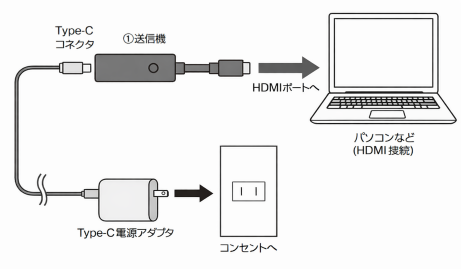
送信機の給電方法をPCを電源に接続せず、下記方法にしている場合、電力不足の可能性があります。

PCを電源に繋げる、または送信機の給電方法を下記図のように変更してください。
4.チャンネル設定・入力切替をご確認ください
送信機を接続しても自動で投影されない、または、待機画面が表示されていない場合
送信機と受信機のチャンネルが異なっている可能性があります。
また、プロジェクター側の入力が切り替わっていない場合があります。
操作手順(プロジェクターリモコン)
「ホーム」→「入力」→「HDMI2」を選択してください。
5.PCの画面出力設定をご確認ください
- Windows:
Windowsキー + Pを押し、「複製」または「拡張」を選択してください。 - Mac:「システム設定」→「ディスプレイ」にて、外部ディスプレイが認識されているかをご確認ください。
6.HDMI送信機・受信機を一度抜き差ししてください
接続できない場合は、以下を順番にお試しください。
① 送信機を抜き差しする
- HDMI送信機をパソコンから抜く
- 10秒ほど待つ
- HDMI送信機を再度パソコンに接続する
- 映像が表示されるか確認する
→ 表示された場合は、これで完了です。
② 改善しない場合:受信機を抜き差しする
受信機は天吊りのプロジェクターにあります。抜いた後、同じ端子に戻してください。
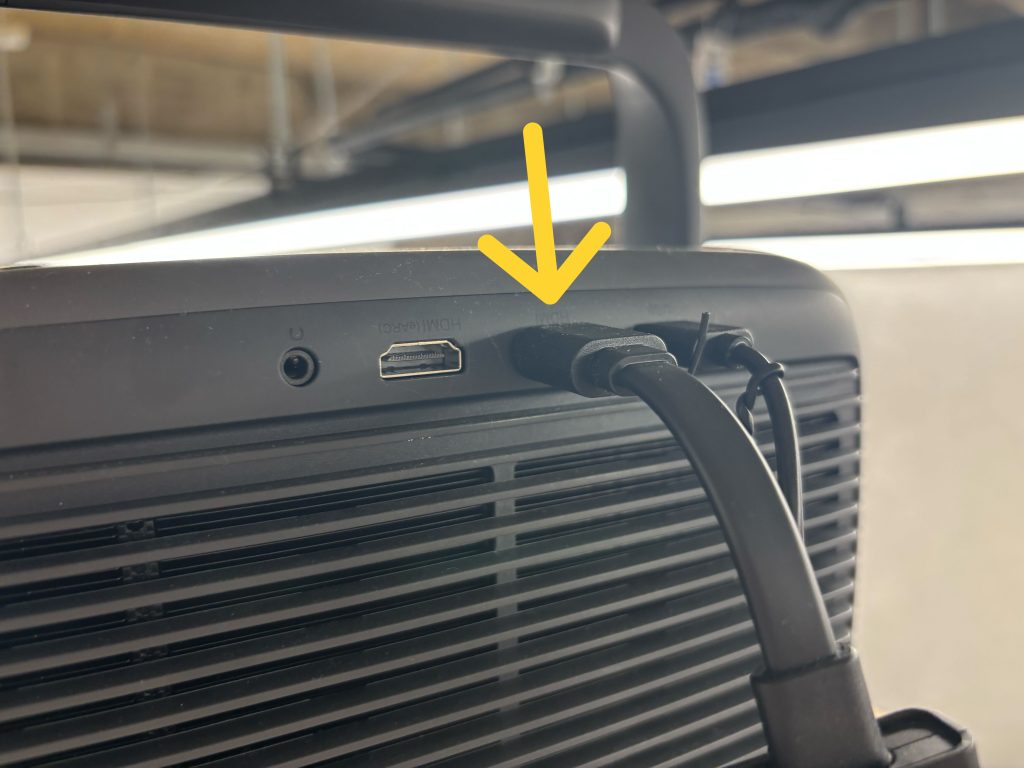
- HDMI受信機をプロジェクター側から抜く
- 10秒ほど待つ
- HDMI受信機を再度接続する
7.変換アダプタをご利用の場合
USB-C→HDMI等の変換アダプタを使用している場合、
機種や相性により映像が出力されないことがあります。
8.周囲の通信環境の影響
Wi-FiやBluetooth機器の利用状況により、
一時的に接続が不安定になる場合があります。
上記をお試しいただいてもHDMI接続ができない場合の
👉 最終手段


コメント