
はじめに
当会議室のプロジェクターは天吊り設置です。
スクリーンへの投影方法は以下の選択があります。
- プロジェクターの接続方法(無線HDMIエクステンダー) 👈
- 最終手段:HDMI物理接続 👈
- プロジェクターの接続方法(Chromecast)
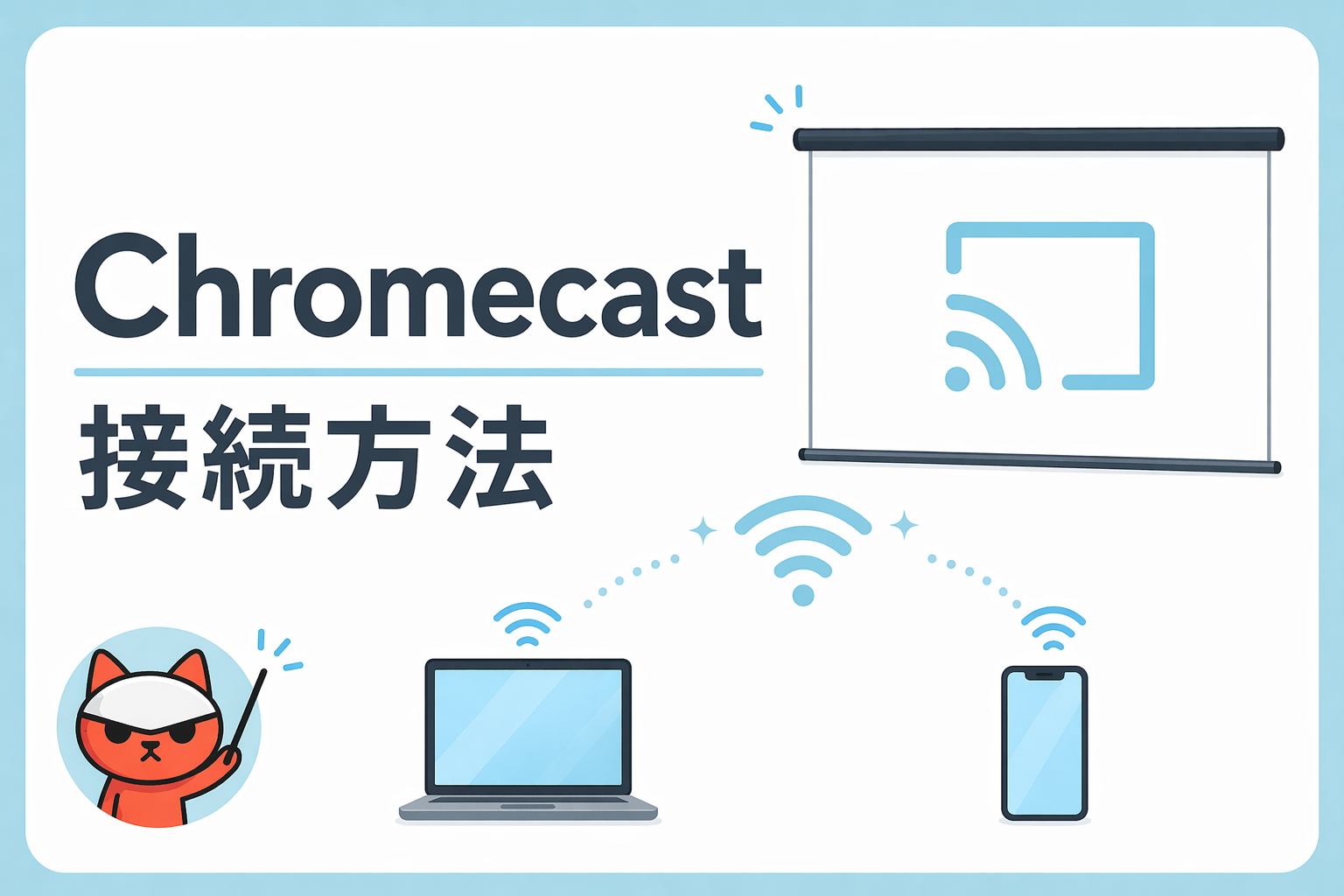
本案内では Chromecast(無線)を利用した接続方法 をご案内しています。
プロジェクター本体に内蔵されたキャスト機能を使用するため、配線なしでPCの画面をワイヤレス投影したり、スマホの動画を映したりすることが可能です。
※無線HDMIエクステンダーがうまく繋がらない場合や、スマホから投影したい場合にご利用ください。
1. 事前準備
- プロジェクターの電源を入れる
リモコンの電源ボタンを押し、起動するまで待ちます。
電源が入ると、プロジェクター上部が薄く白い光で点灯します。(見えずらいです)
※リモコンはスクリーンではなく、プロジェクターに向けてください。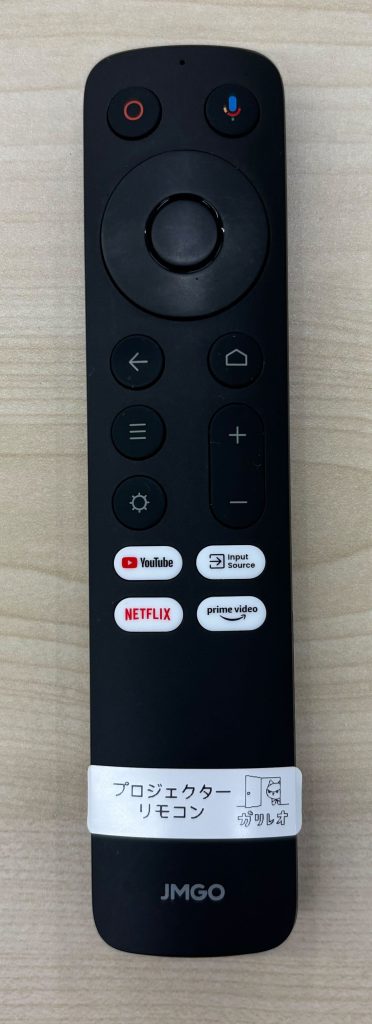
- ガリレオのWi-Fiに接続する
お手持ちのPC・スマホを、Wi-Fi(galileo501_5G)に接続してください。
※Wi-Fiが異なると、接続先のリストにプロジェクターが表示されません。
2. 【PC】Windows / Mac から映す
Google Chromeブラウザを使用して画面を飛ばします。
- 「キャスト」を起動する
Google Chromeを開き、右上の「︙(メニュー)」>「保存して共有」>「キャスト」をクリックします。 - 映したい「範囲」を選ぶ
表示されたリストの上部(またはデバイス名の横にある ∨ マーク)をクリックし、映したいものを選びます。- 「画面全体」を共有: PCの画面全てを映します。ExcelやPowerPointなどブラウザ以外のソフトを使う場合はこちらを選んでください。
- 「タブ」を共有: 今開いているブラウザのページだけを映します。
- 送信先を選択する
リストから「ガリレオ01」をクリックします。
※「画面全体」を選んだ場合、最後に「共有」ボタンを押すと投影が始まります。
3. 【スマホ】iPhone / iPad / Android から映す
- YouTubeなどの動画アプリを映す(アプリ不要)
- 各アプリ(YouTube等)の再生画面にある「キャストアイコン(四角に電波マーク)」をタップ。
- リストから「ガリレオ01」を選択すると、プロジェクターに動画が流れます。
【iPhone等の画面ミラーリングについて】
スマホの画面(資料やWeb等)をそのまま映す「ミラーリング」については、お使いの端末やOSバージョンにより接続方法が異なります。
- 専用アプリが必要です:
iPhoneの場合、App Store等からキャスト用のミラーリングアプリ(Google Home、DoCast、Replica等)をご自身でインストールしていただく必要があります。 - アプリの仕様にご注意ください:
各アプリには無料版・有料版があり、「音声が出ない」「時間制限がある」「広告が出る」などの制約がある場合があります。 - ご自身での設定をお願いします:
無線接続は端末との相性があるため、設定やアプリの選定については、お客様ご自身でご確認・操作をお願いしております。
※確実に、かつ安定して投影を行いたい場合は、備え付けの有線HDMI接続を強く推奨いたします。
4. 【重要】利用終了時の「停止」のお願い
プライバシー保護のため、退室前に必ず接続を切断してください。
- 操作したアプリ(ChromeやYouTube、Google Home)の「キャストアイコン」をタップします。
- 「接続を解除」または「キャストを停止」をタップしてください。
【接続が切れたかどうかの確認方法】
プロジェクターのスクリーン画面が「待機画面(風景写真や時計など)」に戻っていれば、無事に接続は切れています。 自分のデバイスの画面が映っていないことを必ず確認してからご退室ください。
【もし停止操作ができなくなったら?】
スマホがスリープしたり、アプリを閉じたりすると、操作画面が消えて停止できなくなることがあります。その場合は以下の方法で解決してください。
- スマホ(iPhone/Android)の場合:
- アプリを再起動する: YouTubeやGoogle Homeアプリを一度上にスワイプして完全に閉じ、再度アプリを開き直してください。操作画面が再表示されます。
- Wi-Fiを一度オフにする: スマホのWi-Fi設定を一度「オフ」にすれば、強制的にプロジェクターとの接続が切断されます。
- パソコンの場合:
- ブラウザを閉じる: 使用しているGoogle Chromeブラウザ自体を完全に閉じれば、投影も終了されます。
※どうしても画面が消えない場合は、プロジェクター自体の電源をリモコンでオフにしてください。
5. うまく映らないときは
- 接続先リストに名前が出てこない
スマホやPCのWi-Fiを一度「オフ」にしてから「オン」にし直すと、リストに現れることがあります。 - iPhoneで「デバイスが見つからない」と出る
iPhoneの「設定」>「プライバシーとセキュリティ」>「ローカルネットワーク」を開き、YouTubeやGoogle Homeの権限が「オン」になっているか確認してください。 - 映像がカクつく・遅延する
無線の特性上、高画質動画などは途切れることがあります。安定した接続が必要な場合は、備え付けの「有線HDMIケーブル」をご利用ください。
コメント